Dalam artikel ini, akan membahas perbedaan antara dua jenis konektor yaitu konektor APC (Angled Physical Contact) dan UPC (Ultra Physical Contact).
Seperti yang kita ketahui, setiap rangkaian kabel Fiber Optik tidak akan lepas dari yang Namanya Konektor, setiap kali pemasangan fiber optic dengan ujung konektor yang berbeda akan menghasilkan kerugian Cahaya yang dipantulkan. Oleh karena itu disarankan pemasangan konektor harus dengan jenis yang sama, untuk mengurangi kerugian pantulan Cahaya tersebut.
pemasangan jenis konektor yang berbeda, dampaknya akan menghancurkan kedua ferrule konektor seperti gambar dibawah ini.
dampak pemasangan dua jenis konektor berbeda
Selain permukaan ujung serat, perbedaan lain yang lebih kentara adalah warnanya. Umumnya konektor UPC berwarna biru sedangkan konektor APC berwarna hijau. Gambar gambar berikut menunjukkan perbedaan yang disebutkan di atas secara intuitif.
Dua jenis konektor APC dan UPC
Apa Perbedaan Antara Konektor UPC dan APC
Perbedaan utama antara konektor UPC dan APC adalah permukaan ujung seratnya yang disebut ferrule. Konektor UPC dipoles tanpa sudut, tetapi konektor APC memiliki permukaan ujung serat yang dipoles pada sudut 8 derajat.
Tampilan Sudut Ferrule kedua konektor
permukaan ujung konektor APC yang bersudut, menyebabkan cahaya yang dipantulkan terpantul pada suatu sudut ke dalam cladding. dibandingkan dengan konektor UPC yang lurus kembali ke sumbernya.
Hal ini menyebabkan beberapa perbedaan dalam return loss, karna semakin tinggi return loss semakin baik kinerja pemasangan kedua konektor tersebut. konektor UPC biasanya diharuskan memiliki return loss minimal -50dB atau lebih tinggi, sedangkan return loss konektor APC harus -60dB atau lebih tinggi.
Kesimpulan
Kesimpulannya adalah, kinerja optik konektor APC lebih baik daripada konektor UPC. konektor APC ini pada umumnya digunakan di jaringan FTTx, passive optical network (PON) dan wavelength-division multiplexing (WDM) karena lebih sensitive terhadap return los. Namun diluar dari performa optic yang lebih baik, perhitungan biaya untuk konektor ini juga perlu dipertimbangkan. jadi kita tidak bisa mengatakan bahwa suatu jenis konektor dapat mengalahkan jenis konektor lainnya tanpa adanya kekurangan. semuanya tergantung pada kebutuhan masing-masing perangkatnya,
Saat Anda mengakses sebuah situs maka yang perlu dilakukan adalah memasukkan alamat website yang akan Anda tuju. Nah pada saat menuliskan alamat website pada kolom bar address pastinya seringkali menjumpai tulisan HTTP atau HTTPS. Apa sih perbedaan HTTP dan HTTPS? Sebagai pengguna internet pastinya sudah pernah menjumpai protokol internet ini. Terlebih lagi jika Anda adalah pemilik website atau blog yang mengharuskan menggunakan HTTP dan HTTPS saat membangun website. Namun demikian apakah Anda sudah yakin mengenal dan perbedaan antara keduanya? Perbedaan HTTP dan HTTPS akan kami bahas secara lengkap. Kita akan mulai dari pengertian, perbedaan, dan keuntungan dari kedua jenis protokol tersebut.
Perbedaan HTTP dan HTTPS Sekilas, HTTP dan HTTPS tampak sama. Meski demikian, fungsi keduanya memiliki pengaruh yang signifikan pada sebuah website atau blog. Pernahkah muncul sebuah pertanyaan mengapa website bisa diakses hanya dengan domain saja? Hal ini terjadi berkat adanya protokol HTTP.
perbedaan cara kerja HTTP dan HTTPS
HTTP Apa itu HTTP? HTTP adalah singkatan dari (Hypertext Transfer Protocol) yaitu sebuah protokol jaringan ( lapisan aplikasi ) yang dikembangkan dengan tujuan untuk memudahkan proses transfer antar komputer. Dengan protokol ini, pengguna dapat melakukan transfer file seperti dokumen, file, gambar, video, dan lain sebagainya. Di sini terjadi pertukaran informasi dari server dan klien. Dengan kata lain HTTP berperan sebagai jembatan antara server dengan client. Sehingga semua permintaan client pada server bisa ditampilkan di browser. Penggunaan HTTP untuk mentransfer data bukannya tanpa masalah. Karena memang tidak terenkripsi sehingga banyak orang tidak bertanggung jawab mencari celah untuk disalahgunakan. Beberapa contoh pengkodean HTTP ini seperti pencurian data, dan phishing. Kemudian muncul pengembangan baru yaitu dari HTTP, yaitu HTTPS.
HTTPS Apa itu HTTPS? HTTPS atau Hypertext Transfer Protocol Secure merupakan sebuah protokol untuk mentransfer data dalam jaringan internet, dimana S adalah simbol dari kata Secure yang berarti aman. Dengan menggunakan HTTPS, maka proses transfer data akan lebih aman. Karena jaringan akan terenkripsi. Sehingga lalu lintas data tidak bisa diintip sembarangan. Perbedaan HTTP dan HTTPS dapat diamati ketika sedang mengakses website. Jika website tersebut sudah menggunakan protokol aman, maka ketika diakses melalui HTTP, akan langsung mengarah ke HTTPS. Misalnya Anda mengakses http://www.detik.com maka akan langsung mengarah ke https://www.detik.com karena website tersebut telah menggunakan protokol aman.
Perbandingan Antara HTTP dan HTTPS?
Berdasarkan data survey di SSL Labs , pada bulan Agustus 2021, terdapat 46.5% website yang telah menggunakan SSL Security HTTPS dari total 136.324 website yang di survey. Artinya ada banyak situs web yang tidak peduli dengan aspek keamanan ini. Nah bagi Anda yang ingin membangun website yang profesional, pasti harus menggunakan protokol HTTPS. Protokol yang aman akan memberikan banyak pengaruh dan manfaat pada website Anda. Apalagi jika Anda ingin membangun website toko online. Aspek keamanan transaksi adalah prioritas utama.
Nah berikut ini adalah manfaat saat Anda menggunakan protokol HTTPS:
Pengaruh pada SEO Google sendiri telah mengumumkan pada tahun 2004 bahwa HTTPS adalah salah satu faktor yang akan menentukan peringkat situs web di halaman hasil mesin pencari. Artinya, sebuah website lebih dipercaya oleh mesin pencari. Namun demikian, tidak berarti dengan menggunakan HTTPS peringkat situs web dapat langsung meningkat. Tetap ada proses panjang yang harus dilalui. Dengan mengubah HTTP ke HTTPS, maka Anda sedang membangun kepercayaan di mata Google dan juga pengunjung situs web.
Pengaruh pada Pengguna Pernahkah Anda menjumpai saat mengunjungi sebuah website dan di pojok kiri atas alamat domain website ada gembok tulisan dengan”secure” atau “not secure”? Nah disinilah yang menjadi perbedaan antara situs aman dan tidak aman. Sebagai pengunjung, saat melihat bahwa situs tersebut kurang aman maka kemungkinan besar mereka akan beralih ke situs yang lain. Dengan demikian maka situs yang tidak menggunakan HTTPS akan semakin besar peluangnya untuk dikunjungi pengunjung. Pengunjung pun akan merasa lebih aman karena data dan transaksi mereka telah dienkripsi dan terjamin keamannya. Selain itu karena situs web Anda dianggap aman, maka akan meningkatkan tingkat konversi pada situs web.
Cara Mengubah HTTP ke HTTPS
Sebelumnya, Anda sudah mengetahui perbedaan HTTP dan HTTPS. Untuk mendapatkan SSL gratis, sebenarnya ada beberapa cara yang bisa Anda lakukan. Baik itu dari penyedia hosting maupun dengan menginstal plugin untuk pengguna WordPress. Saat Anda sudah mendapatkan SSL, maka langkah selanjutnya adalah mengarahkan HTTP ke HTTPS. Agar ketika pengunjung mengakses keduanya, akan langsung menuju ke HTTPS secara otomatis.
Ubah HTTP dan HTTPS melalui .htaccess
Jika Anda sudah memiliki akses ke cPanel silahkan login pada cPanel Anda.
Kemudian pilih menu File Manager.
Cari dan edit file .htaccess yang terdapat pada direktori website yang Anda miliki.
Jika sudah silakan tambahkan kode di bawah ini, jika sudah klik tombol simpan perubahan.
Ubah HTTP dan HTTPS Menggunakan Plugin Jika Anda pengguna WordPress akan lebih mudah tidak perlu ribet dengan mencari dan mengedit file-file dari direktori website cukup dengan menginstal plugin, caranya juga sangat mudah. Berikut cara mengubah HTTP ke HTTPS menggunakan plugin:
Silakan masuk ke WordPress Anda
Kemudian pilih menu Plugin
Tambahkan plugin baru dengan nama SSL Sangat Sederhana
Setelah selesai aktifkan.
Supaya semua berjalan dengan baik maka pada setting plugin SSL Benar-benar Sederhana klik Go a Head, aktifkan SSL!
MikroTik Hotspot Monitor / Mikhmon adalah aplikasi berbasis web yang dirancang untuk membantu dalam mengelola hotspot MikroTik dengan mudah dan efisien. Aplikasi ini memungkinkan untuk:
Memantau status hotspot: Melihat jumlah pengguna yang terhubung, bandwidth yang digunakan, dan informasi lainnya.
Mengelola pengguna: Menambahkan, menghapus, dan mengedit pengguna hotspot.
Membuat voucher: Membuat voucher sekali pakai atau voucher berjangka waktu untuk akses hotspot.
Menganalisis data: Melihat statistik penggunaan hotspot dan mengidentifikasi tren.
Menyesuaikan pengaturan hotspot: Mengubah pengaturan hotspot seperti nama jaringan, SSID, dan kata sandi.
Sederhananya, MikroTik Hotspot Monitor adalah alat yang berharga bagi administrator jaringan yang ingin mengelola hotspot MikroTik mereka dengan mudah dan efisien. Alat ini menawarkan berbagai fitur yang dapat membantu Anda untuk meningkatkan keamanan, efisiensi, dan profitabilitas hotspot Anda
Cara Kerja MikroTik Hotspot Monitor
MikroTik Hotspot Monitor bekerja dengan menghubungkan ke router MikroTik Anda dan mengumpulkan data tentang hotspot Anda. Data ini kemudian dianalisis dan disajikan dalam format yang mudah dipahami, seperti grafik, tabel, dan laporan.
Anda dapat menggunakan MikroTik Hotspot Monitor untuk melakukan berbagai tugas, seperti:
Membuat dan mengelola hotspot: Menentukan nama jaringan, SSID, kata sandi, dan pengaturan lainnya.
Menambahkan dan menghapus pengguna: Menambahkan pengguna baru ke hotspot Anda atau menghapus pengguna yang sudah ada.
Membatasi bandwidth: Membatasi bandwidth yang dapat digunakan oleh setiap pengguna atau grup pengguna.
Membuat dan mengelola voucher: Membuat voucher untuk memberikan akses tamu ke hotspot Anda.
Melihat log: Melihat log aktivitas hotspot Anda untuk memecahkan masalah dan melacak penggunaan.
Berikut panduan yang bisa anda gunakan sebagai berikut :
Topologi :
Konfigurasi Dasar Mikrotik
DHCP Client Mikrotik Klik IP -> DHCP Client ->+ Pilih Interface WAN disini menggunakan ether1 pada mikrotik dan tekan OK agar mendapat IP dari router ISP dan status sampai status bound.
2. Interface List Fitur ini untuk mempermudah penggunaan interface list pada firewall filter nat ataupun mangle nantinya. Klik Interface -> Interface List -> List -> + Name: WAN OK
Tambahkan juga untuk LAN Name: LAN OK
Hasilnya :
Klik Interface -> Interface List -> + List : WAN Interface: ether1 Tambahkan juga LAN List: LAN Interface: ether2/ether3/ether4
Hasilnya :
3.Bridge Port Klik Bridge -> + Name: BridgeLAN dan OK.
Klik ke Tab Port -> + Pilih interface LAN, disini port LAN memakai ether2,ether3,dan ether4. port ini yang akan disambungkan ke wifi hotspot. Tambahkan seperti digambar
4. Address List Mikrotik Klik IP -> Address -> Address List ->+ Address: 192.168.222.1/24 Network: 192.168.222.0 Interface: BridgeLAN (interface bridge yang sudah dibuat diatas)
5.DHCP Server Mikrotik Klik IP -> DHCP Server -> DHCP Setup. Pilih BridgeLAN
DHCP Address Space:192.168.222.0/24
Address To GiveOut:192.168.222.100-192.168.222.254 (range IP yang akan diberi ke user)
Gateway For DHCP Network: 192.168.222.1
DNS Servers: 192.168.222.1
Lease Time: 00:10:00 ( IP DHCP 10 Menit)
Jika sudah DHCP sudah ditambahkan, disini nama DHCP Server silahkan dirubah menjadi DhcpWifi
6.DNS Settings Mikrotik Servers: 8.8.8.8 (DNS google) atau bisa menggunakan cloudflare 1.1.1.1. Dynamic Servers: (terisi otomatis, DNS dari ISP modem). Centang Allow Remote Requests dan tekan OK.
7.Firewall NAT Mikrotik Klik IP -> Firewall -> NAT -> + Chain: srcnat Src. Address: 192.168.222.0/24 Out Interface List: WAN
Klik Tab Action Action: masquerade
Setting Hotspot Mikrotik
Server Profile Hotspot Mikrotik Klik IP -> Hotspot ->Server profiles -> +. Name : profile hotspot Hotspot Address: 192.168.222.1 DNS Name: wifi.net tekan OK.
Tab Login, Centang HTTP CHAP dan centang Cookies ( agar user tidak memasukan username dan password berulang kali). Trial Uptime Limit: 00:30:00 (user trial diberi gratis 30 menit) dan tekan OK.
Tab Servers -> + Name: server1. Interface: BridgeLAN (interface yang sudah dibuat pada langkah Bridge Port). Address Pool: DHCPHotspot ( DHCP yang sudah dibuat pada DHCP Server). Profile: Profile Hotspot (Profile yang sudah dibuat pada Server profile). dan Tekan OK.
Setelah mengaktifkan server hotpsot, akses ke router juga harus menggunakan login hotspot. ketik di browser wifi.net dan masukan username dan password adminmikrotik.
Setting Mikrotik dasar sudah selesai. Coba lakukan pengetesan akses internet dan test speed atau ping dari mikrotik ke 8.8.8.8. Klik New Terminal ketik ping 8.8.8.8.
Membuat Voucher Mikhmon
Login Hotspot Voucher Mikhmon buka File Mikhmon + Web Server yang sudah di download. Buka File Mikhmonserver.exe
Port dan open Mikhmon Pastikan tertulis Mikhmon Server online seperti gambar dibawah dan tekan Open Mikhmon
2. Session Settings Mikhmon Klik Add Router dan isi Session Settings Session name: Hotspot IP mikrotik= 192.168.222.1
Username: terserah (user admin mikrotik) Password: terserah (password admin mikrotik) Hotspot name: server1 DNS name: wifi.net Tekan save dan Connect.
3. Membuat User profile Mikhmon Disini akan di contohkan untuk membuat voucher 2 jam, 1 minggu, dan 1 bulan. Silahkan sesuaikan dengan kebutuhan. Profile List Mikhmon Klik Menu Hotspot -> User Profile -> Add Profile Name: 2-jam (Profile 2 jam) Share Users: 1 (Satu menandakan voucher hanya dapat di pakai pada satu perangkat)
Rate Limit [Up/Down]: 1M/2M ( 1M= Upload, 2M=Download) Expired Mode: Remove & Record ( User expired akan langsung di hapus tetapi akan di record jejak onlinenya) Validity: 2h ( 30d = 30days (hari), 12h = 12hours (jam), 30m = 30minutes (menit) 5hours 30minutes = 5h30m) Price: 2000 ( Dua ribu rupiah)
Tambahkan sesuai kebutuhan disini dibuat untuk 2 jam,1 Minggu, dan 1 Bulan. Hasilnya seperti dibawah
4. Generate Voucher di Mikhmon Klik Vouchers -> Generate (pilih profile yang akan dibuat vouchernya)
5. Generate User Qty: 5 (Jumlah Voucher yang akan dibuat) Server: Server1 (name server hotspot yang dibuat di mikrotik) User Mode: Username=Password ( Login hotspot hanya menggunakan Username) Name Length:8 (panjang huruf dari username) Profile: 2-Minute ( sesuaikan sesuai profile voucher yang sudah di buat) Tekan Generate dan langsung tekan Print Ulangi Untuk men-generate profile lain seperti mingguan dan bulanan.
Kemudian setelah Print akan muncul Vouchernya seperti ini dan ada juga yang menggunakan Barcode, Untuk Username Dan Password bisa diganti sesuai keinginan di bagian “Generate User”
lalu konekkan WIFI kemudian akan otomatis dialihkan ke Login Pagenya, lalu kalian bisa koneksikan dengan Voucher diatas dan akan muncul status koneksinya di device seperti ini.
Test: Berikut hasil speedtest dari koneksi Wifi Voucher dengan Speed Up To 30mbps dan speed yang didapatkan sudah sesuai.
Fusion Splicer Fusion splicer adalah jenis splicer yang paling umum digunakan dalam instalasi fiber optik sebagai penyambung ujung fiber optik. Cara kerja dari Fusion Splicer yaitu dengan memanfaatkan energi panas yang dapat meleburkan dua ujung optik dengan proses penyambungan yang sangat singkat waktunya. Proses penyambungan dilakukan menggunakan sistem komputerisasi sehingga kedua ujung kabel secara otomatis tersambung. Inti atau core dari serat-serat optik berbasis kaca akan disambungkan dengan menggunakan daya listrik yang diubah menjadi sinar laser. Kaca serat-serat optik tersebut akan dipanaskan dengan sinar laser sehingga proses penyambungan dapat berlangsung. Pada proses penyambungan serat optik maka terjadi peristiwa pengelasan dan peleburan media kaca yang menghasilkan suatu media. Hasilnya media dengan senyawa yang sama akan menyambung secara utuh tanpa adanya celah-celah. Adapun produk kami yaitu, Splicer AI-9 adalah splicer fusi fiber optik yang menggunakan teknologi penyelarasan inti terbaru dengan fokus otomatis dan enam penggerak motor. Alat ini dirancang untuk digunakan dalam berbagai instalasi fiber optik, termasuk konstruksi saluran jarak menengah dan pendek, proyek Fiber To The Home (FTTH), pemantauan keamanan, dan proyek penyambungan kabel fiber lainnya. Beberapa fitur penyambung AI-9, penyambung fusi yang canggih, termasuk fokus otomatis, enam motor, pengukur daya internal dan pencari kesalahan visual, pengoperasian sederhana dan intuitif, desain unik dengan detail estetika, pencahayaan internal , penggunaan yang lebih luas di berbagai lingkungan, serta penyambungan dan pemanasan yang lebih cepat.
Fiber Cleaver Cleaver adalah alat yang digunakan untuk memotong serat optik dengan bersih dan tepat sebelum disambung.Alat ini penting dalam instalasi fiber optik, hal tersebut karena apabila proses pembelahan buruk dapat mengakibatkan kerugian yang besar dan kinerja yang buruk. Kit splicer AI-9 juga dilengkapi dengan fiber cleaver yang dirancang untuk bekerja dengan splicer guna memastikan sambungan yang dipasang memiliki kualitas yang tinggi.
Adapun produk kami yaitu, Fiber Cleaver FC6S alat yang dirancang untuk bekerja dengan penyambungan fusi. Alat ini dapat berfungsi untuk menetapkan standar baru terhadap fleksibilitas dan kinerja. Alat ini dibuat di atas platform kokoh berkualitas tinggi, sehingga ideal untuk digunakan di berbagai lingkungan. Kemudian, alat ini juga memiliki penghitung belah cerdas, pisau pita fiber 1 hingga 12 dan putaran bilah otomatis. Fiber cleaver FC6S adalah alat fiber optik presisi tinggi yang sederhana dan mudah digunakan, menjadikannya alat penting dalam instalasi fiber optik.
Tang Stripper Tang Stripper adalah alat yang digunakan untuk mengupas lapisan pelindung kabel fiber optik. Alat ini memiliki beberapa kelebihan dibandingkan dengan pisau, cutter, atau gunting, antara lain lebih aman digunakan, lebih mudah digunakan, memberikan hasil yang lebih rapi, dan tidak membutuhkan ketrampilan khusus untuk mengupas kabel.Oleh karena itu, alat ini penting digunakan dalam instalasi kabel fiber optik, karena cocok untuk fiber untuk penyambungan atau terminasi pada instalasi kabel fiber optik.Alat ini juga memiliki bagian pelindung yang terbuat dari fiber karbon yang diperkuat dengan baja yang tahan karat.
Optical Power Meter (OPM) Optical Power Meter (OPM) alat yang digunakan untuk mengukur tenaga dalam sinyal optik. Fungsi lain dari alat ini dapat digunakan untuk mengukur tenaga rata-rata dalam sistem optik berfiber. Biasanya alat ini digunakan untuk mengukur tenaga optik absolut, atau digunakan bersama dengan sumber cahaya optik yang cocok ada beberapa komponen di dalam alat ini, yaitu sensor yang telah kalibrasi, amplifier ukuran, dan display. Sensor utama sendiri terdiri dari photodiode yang dipilih untuk wavelength dan tingkat kekuatan yang tepat.
Optical Time Domain Reflectometer (OTDR) Optical time domain reflectometer adalah alat optoelectronik yang digunakan untuk mengevaluasi fiber optik dalam domain waktu. Alat ini bekerja dengan mengirimkan pulsa laser ke dalam fiber optik yang diuji, kemudian mengukur waktu yang diperlukan untuk sinyal balik menghantarkan. fungsi lainnya alat ini yaitu untuk mengukur loss dalam satuan Panjang, memeriksa ketidaknormalan dalam instalasi fiber optik, seperti bengkokan atau beban yang tidak diharapkan. Secara garis besar alat ini digunakan untuk mengevaluasi fiber optik dan mengelola sumber daya dalam jaringan komunikasi optik.
Fiber Broadband Network atau FBN merupakan suatu sistem yang menggabungkan / mendukung distribusi sinyal TV dan data/internet dalam satu kabel Koaksial sehingga pelanggan bisa mendapatkan siaran TV + internet
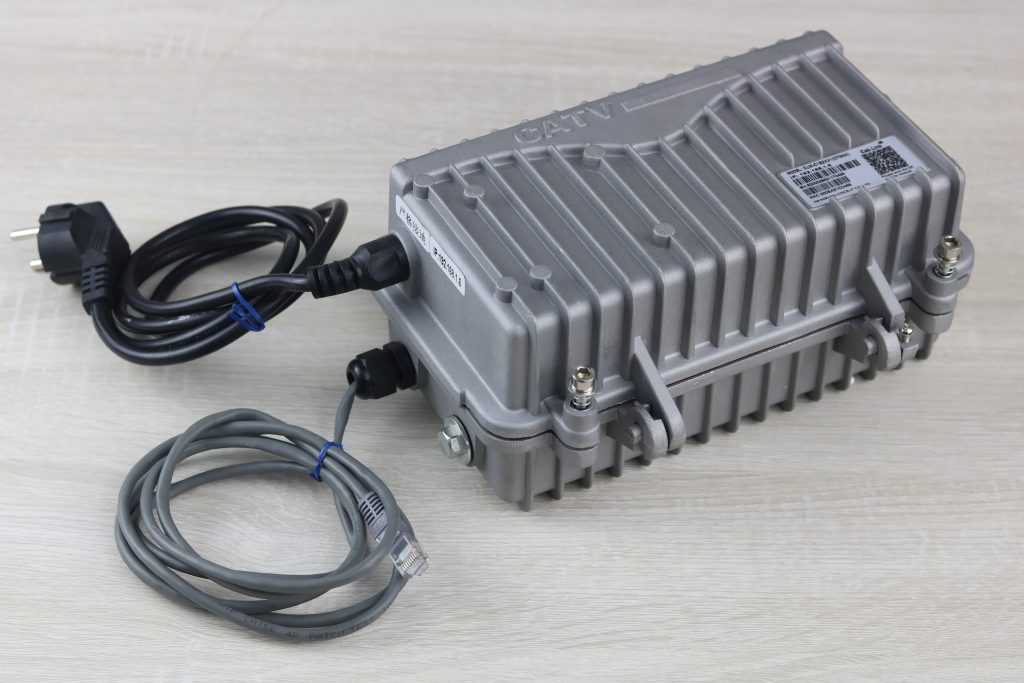
1. FBN dengan mengunakan Master 1301 (1 way) indoor standart Ini adalah cara paling sederhana dalam system FBN dengan mengabungkan sinyal internet dari ISP yang masuk ke Mikrotik sebagai sumber internet untuk Master 1301. Input internet / data dikoneksikan melalui kabel LAN ke Master 1301 selanjutnya input sinyal TV dari Amplifier dikoneksikan juga pada Master 1301 dan output sudah tergabung antara data/Internet dan sinyal TV yang siap didistribusikan melalui kabel koaksial.
Foto : Topologi Master1301 Indoor
2. FBN dengan mengunakan Master 1501 (2 way) outdoor dengan ONU
Sumber internet didapat dari ISP ke Mikrotik dikoneksikan ke OLT selanjutknya dikirimkan melalui kabel fiber optic 1 core menuju ONU yang terpasang pada Master 1501. OLT yang digunakan harus sesuai/terkonfigurasi dengan ONU yang terpasang pada master , Contoh jika OLT yang digunakan EPON bisa mengunakan ONU EPON.
Untuk sinyal Tv didapatkan dari output Amplifier/Node jaringan dan setelah semua terkoneksi output Master 1501 sudah tergabung antara sinyal TV dan Data/Internet yang siap didistribusikan melalui kabel koaksial menuju pelanggan.
Foto : Topologi FBN Master Outdoor + ONU
3. FBN dengan mengunakan Master 1301 / Master 1501 outdoor dengan Media Converter Sumber internet didapat dari ISP ke Mikrotik dan dikoneksikan ke Media Converter selanjutnya dikirimkan melalui kabel fiber optic 1 core menuju Media Converter yang terpasang pada Master 1301/1501. Pemasangan Media Converter pada Master bisa disesuaikan dengan kebutuhan pada jaringan CATV yang sudah ada. Untuk sinyal Tv didapatkan dari output Node/Amplifier jaringan dan setelah semua terkoneksi output Master 1301/1501 sudah tergabung antara sinyal TV dan Data/Internet yang siap didistribusikan melalui kabel koaksial menuju pelanggan.
Fiber Broadband Network atau FBN merupakan suatu sistem yang menggabungkan / mendukung distribusi sinyal TV dan data/internet dalam satu kabel Koaksial sehingga pelanggan bisa mendapatkan siaran TV + internet.
FBN mampu untuk melewatkan data/internet pada kabel koaksial, sehingga tidak memerlukan perubahan pada jaringan TV kabel (CATV maupun MATV) yang sudah ada. Jadi, pengembangan ke FBN lebih hemat biaya dibanding migrasi ke sistem FTTH.
Material yang perlu ditambahkan adalah FIBER BROADBAND MASTER L/H.
Untuk FBM sendiri ada dua type 1301 ( 1 Way ) dan 1501 ( 2 Way ) , kedua MASTER ini mendapatkan data melalui kabel LAN.
Foto : Master 1301
Foto : Master 1501
1. Input data bisa didapatkan dari Mikrotik jika mengunakan Master Indoor ( Standart Type 1301 ) dengan mengunakan kabel LAN.
2. Input data bisa didapatkan dari Media Converter jika mengunakan Master yang sudah dimodifikasi terpasang didalamnya Media Converter.
3. Input data bisa didapatkan dari ONU jika mengunakan Master plus ONU ( Standart untuk Type 1501 ) dan jaringan internet sudah mengunakan OLT.+ Tidak perlu mengubah jaringan CATV/MATV yang sudah ada.
Kelebihan FBN :
1. Hanya perlu tambahan 1 core kabel fiber optik untuk distribusi data/internet.
2. Distribusi data/internet bisa menggunakan OLT dan ONU/ONT atau media converter.
3. Bisa menjangkau area luas (sesuai titik node/amplifier). 1 FBM untuk 32 – 64 pelanggan.
4. Setting dan maintenance perangkat yang mudah.
5. Investasi harga perangkat yang lebih murah dan bisa dilakukan secara bertahap .
Penambahan yang dilakukan :
1. Penambahan perangkat master/bridger pada tiang.
2. Merupakan perangkat aktif di jaringan dan rumah pelanggan bisa disiapkan sumber untuk Tegangan.
Mengapa pasangan tembaga pada kabel LAN dipilin? Memutar atau memilin kabel tembaga setiap 3-4 di tiang listrik memungkinkan pengurangan interferensi elektromagnetik dan peningkatan jangkauan. Kabel tembaga ethernet pun mengadopsi teknik yang sama untuk mengurangi crosstalk antara kabel internal dan kabel eksternal. Crosstalk merupakan suatu fenomena di mana sinyal yang ditransmisikan pada suatu kanal frekuensi menciptakan efek yang tidak diharapkan pada kanal frekuensi yang lain.
Apa perbedaan antara UTP, STP, FTP, dan S/FTP? 1. UTP: Unshielded Twisted Pair Seperti namanya, kabel UTP tidak memiliki pelindung atau shield. Kabel jenis ini adalah yang paling banyak digunakan dan paling dasar. Kabel UTP berisi sepasang kabel yang dipilin bersama untuk membantu mengurangi dan mencegah interferensi elektromagnetik. 2. STP: Shielded Twisted Pair Kabel STP mirip dengan kabel UTP, di mana kabel dipilin menjadi satu dan kemudian dibungkus dengan bahan pelindung yang terbuat dari foil aluminium. 3. FTP: Foil Twisted Pair Pada kabel FTP, setiap pasangan kabel terpilin dibungkus dengan pelindung dari foil untuk melindungi dari EMI (electromagnetic interference) dan crosstalk. 4. S/FTP: Shielded Foil Twisted Pair Kabel yang diklasifikasikan sebagai S/FTP adalah kombinasi pelindung FTP dan STP. Kawat tembaga di dalam kabel dipilin dan kemudian dilindungi dengan pembungkus dari foil. Pengelompokan 4 pasang kabel ini juga dipisahkan dengan semacam plastik fleksibel. Penerapan ini memberikan tingkat perlindungan tertinggi terhadap EMI dan crosstalk.
Apa perbedaan antara CAT-5e dan CAT-6? Cat-5e merupakan kabel tipe kategori 5 yang kemampuannya ditingkatkan atau enhances. Kabel Cat-5e merupakan kabel yang paling murah saat ini, mendukung kecepatan transfer data hingga 1 Gbps pada 100 MHz hingga 100 meter. Crosstalk di antara kawat tembaga di dalam kabel Cat-5e yang berkurang, menghasilkan lebih sedikit interferensi electromagnetik dan menjadikan lebih sedikit kemungkinan kesalahan transmisi. Tentu saja, ini akan memberikan kinerja yang optimal untuk sebagian besar aplikasi dan instalasi perangkat saat ini. Namun, kabel Cat-5e juga menyisakan sedikit peluang untuk upgrade di masa mendatang.
Cat-6 lebih mahal dan lebih cepat dari Cat-5e, tetapi juga dibatasi oleh jarak. Cat-6 mendukung kecepatan transfer data hingga 10 Gbps pada 250 MHz dengan lebih sedikit (atau bahkan tidak ada) gangguan crosstalk, karena isolasi kabel yang lebih baik. Namun, kecepatan 10 Gbps-nya hanya efektif hingga 50 meter. Terlepas dari keterbatasan ini, pemasangan kabel Cat-6 lebih optimal untuk menangani kecepatan jaringan Gigabit Ethernet. Bahkan ada kemungkinan Cat-6 akan menggantikan HDMI sebagai standar transmisi audio/video pada masa mendatang.
Jika Anda ingin menyiapkan jaringan Gigabit Ethernet jangka panjang yang sukses di masa mendatang, Cat-6a (Category 6 augmented) adalah pilihan yang tepat. Ya, ini akan lebih mahal daripada Cat-5e maupun Cat-6, tetapi perangkat yang akan Anda sambungkan ke jaringan akan menjadi lebih canggih dan tidak kalah seiring dengan pertumbuhan dan perkembangan teknologi. Cat-6a mendukung kecepatan transmisi data 10 Gbps (sama dengan Cat-6) di jarak hingga 100 meter pada 500 MHz. Tentu saja, dengan crosstalk yang lebih sedikit daripada Cat 6.
Cat-5e bagus untuk sebagian besar perangkat, tetapi Cat-6 masih lebih baik. Dalam tes kecepatan, Cat-6 selalu lebih unggul. Walupun saat ini Cat-5e memberikan kinerja yang cukup untuk perangkat Anda, perlu diketahui juga kecepatan transmisi data berlipat ganda setiap 18 bulan. Jika Anda mengharapkan pemasangan kabel Anda tetap dan tidak berubah untuk beberapa tahun, Anda dapat memasang kabel Cat-6 atau Cat-6a. Ya, itu adalah pilihan yang lebih aman.
Perlu dicatat bahwa kecepatan transmisi jaringan bergantung pada kemampuan setiap komponen untuk beroperasi pada kecepatan yang lebih tinggi. Peringkat kecepatan transmisi untuk setiap standar perangkat bersifat teoretis. Jadi, perangkat lama yang tidak mampu mencapai kecepatan Gigabit tidak akan dapat mencapai kecepatan Gigabit hanya karena Anda menggunakan kabel yang lebih cepat.
Studio atau headend adalah titik awal penggabungan beberapa siaran televisi dari satelit yang telah diolah dan diatur secara teknis supaya dapat didistribusikan bersama melalui satu saluran kabel ke pelanggan, baik melalui kabel koaksial, kabel fiber optik (FTTx/Fiber To The Home), maupun penggabungan dari keduanya (HFC/Hybrid Fiber Coaxial).
Studio TV kabel juga bisa mempunyai tambahan program siaran sendiri, seperti siaran langsung (live report) hingga optimasi jalur TV kabel dengan penambahan internet (FBN/Fiber Broadband Network), namun akan dibutuhkan beberapa peralatan dan perlengkapan tambahan untuk menghasilkan hal tersebut. Beberapa peralatan yang terdapat pada studioTV kabel, diantaranya:
Antena Parabola + LNB (Low Noise Block)
Antena parabola dan LNB merupakan peralatan satu paket. Antena parabola berfungsi untuk menerima sinyal C-band (3.7~4.2 GHz) atau sinyal Ku-band (10.7~11.7 GHz) yang dipancarkan dari satelit televisi nasional maupun internasional untuk kemudian dipantulkan ke LNB. LNB ini berfungsi untuk mengubah frekuensi tinggi dari satelit menjadi frekuensi yang lebih rendah, antara 950~2150 MHz sehingga dapat diteruskan dan diproses pada perangkat penerima atau receiver untuk mendapatkan tampilan gambar dan suara.
Pembagi Daya atauPower Devider
Pembagi daya merupakan perangkat pasif yang berfungsi sebagai titik percabangan dari satu polaritas LNB (vertikal atau horizontal) sehingga dapat digunakan untuk beberapa perangkat penerima.
Perangkat Penerima Satelit atau Satellite Receiver
Perangkat penerima satelit berfungsi untuk menerima signal dari LNB pada parabola, untuk kemudian diproses dan mengonversinya menjadi sinyal gambar dan suara untuk dapat dilihat pada layar televisi. Sebuah penerima satelit harus melalui proses pengaturan dan pemindaian frekuensi untuk mencari dan memilih siaran televisi yang akan ditayangkan.
Alat Modulasi atau Modulator
Modulator adalah alat yang berfungsi untuk menumpangkan informasi gambar dan suara dari penerima satelit (atau perangkat dengan keluaran gambar dan suara lainnya) pada suatu sinyal pembawa atau carrier, untuk kemudian ditransmisikan melalui kabel koaksial dalam bentuk gelombang RF (Radio Frequency) pada frekuensi 47~860 MHz. Setiap satu modulator analog memodulasikan gambar dan suara pada satu saluran kanal frekuensi dengan lebar pita 7~8 MHz. Sedangkan satu modulator digital (QAM/Quadrature Amplitude Modulation) dapat membawa 3-5 siaran gambar dan suara. Dalam TV kabel, ada dua jenis modulator yang digunakan, yaitu:
Fix Channel Modulator
Merupakan sebuah perangkat modulator yang hanya dapat memodulasikan informasi gambar dan suara pada satu saluran kanal frekuensi yang tetap.
Agile modulator
Merupakan sebuah perangkat modulator yang dapat memodulasikan informasi hanya pada satu saluran kanal frekuensi, namun saluran kanal frekuensinya dapat diubah sesuai dengan kebutuhan.
Pengombinasi RF merupakan alat yang berfungsi sebagai pencampur sinyal RF dari beberapa keluaran modulator yang mempunyai frekuensi pembawa yang berbeda. Semua sinyal RF tersebut digabungkan hingga diperoleh satu keluaran RF yang kemudian diteruskan pada sistem penguat (untuk distribusi langsung ke pelanggan) atau pada sistem pengubah/pengonversi (untuk distribusi fiber optik dan menjangkau pelanggan pada area yang lebih jauh). Dalam TV kabel, ada dua jenis RF combiner yang digunakan, yaitu:
Active Combiner
Merupakan alat pengombinasi RF yang di dalamnya juga terdapat penguat RF atau RF amplifier yang berfungsi menguatkan kombinasi dari seluruh sinyal RF sebelum didistribusikan pada pelanggan.
Passive Combiner
Merupakan suatu alat pengombinasi RF yang tidak memiliki RF amplifier, serta tidak memerlukan tegangan listrik untuk mengaktifkannya. Penggunaan passive combiner ini akan memerlukan tambahan RF amplifier sebelum keluaran sinyal tersebut didistribusikan pada pelanggan.
Optical splitter adalah alat komponen optik pasif yang dapat membagi sinar yang datang menjadi dua atau lebih sinar, dan sebaliknya. Perangkat berisi banyak input dan output. Setiap kali transmisi cahaya dalam jaringan perlu dibagi, serat optik splitter dapat diimplementasikan untuk kenyamanan interkoneksi jaringan.
Hal ini memungkinkan satu sumber sinyal optik untuk dibagikan ke beberapa perangkat penerima. (contoh: HFC, FBN, FTTH). Hal ini memungkinkan satu sumber sinyal optik untuk dibagikan ke beberapa perangkat penerima. Ada dua jenis optical splitter; FBT splitter dan PLC splitter.
Optical splitter umumnya digunakan dalam berbagai aplikasi, seperti:
Jaringan Fiber to the Home (FTTH)
Jaringan Optik Pasif (PON)
Sistem komunikasi serat optik lainnya
FBT Splitter
FBT Splitter adalah teknologi untuk membagi sinyal optik yang datang dari satu serat optik menjadi beberapa serat optik. Alat ini dibuat dengan cara menggabungkan dan memanjangkan dua atau lebih serat optik, kemudian melelehkannya untuk membentuk taper.
Proses pembuatan ini menghasilkan struktur gelas yang menyatu, sehingga dinamakan fused. Bentuk taper yang dihasilkan membantu membagi cahaya secara merata ke dalam serat optik output.
FBT (Fused Biconical Taper) splitter terbuat dari bahan yang cukup mudah didapat seperti baja, fiber, dll. Teknologi pembuatan dan produksinya pun tidak terlalu rumit sehingga membuat splitter jenis ini memiliki harga yang relatif murah.
Cara Splitter FBT memiliki nilai maximum split ratio hingga 1:32 (contoh: tipe 1:3, 1:7, 1:11, dst.) dengan custom nilai rasio persentase yang tidak simetris (contoh: 5/95, 20/40/40, 10/30/30/30, dll). Namun, panjang gelombang (wavelength)FBT splitter ini terbatas di 1310 nm dan 1550 nm. Serta memiliki ukuran fisik yang besar sehingga tidak selalu muat di setiap kotak kabinet optik (coupler box, distribution box, join clossure, dll).
Aplikasi FBT Splitter:
Umumnya digunakan dalam jaringan optik pasif (PON), seperti GPON dan EPON, untuk membagi sinyal optik upstream dan downstream.
Juga digunakan dalam sistem komunikasi serat optik lainnya, seperti jaringan CATV, jaringan sensor, dan sistem pengujian.
PLC Splitter
Pembuatan dan proses produksi PLC (Planar Lightwave Circuit) splitter yang menggunakan bahan dan teknologi semikonduktor (litografi, etsa, dll) membuatnya menjadi lebih rumit dan kompleks, sehingga harga perangkatnya pun menjadi lebih mahal dari FBT splitter.
PLC splitter memiliki nilai maximum split ratio hingga 1:64 dengan pembagian output tetap dan nilai rasio persentase yang sama dan rata, atau tidak bisa di-custom. Contoh: 1:2 = 50/50, 1:4 = 25/25/25/25, 1:8, 1:16, 1:16, 1:32, 1:64.
PLC splitter memiliki jangkauan panjang gelombang 1260~1650 nm, memiliki ukuran fisik yang kecil sehingga bisa muat dan menghemat ruang di kotak kabinet optik.
Formula IL
Dalam teknik splitter optik, IL (Insertion Loss) atau kehilangan penyisipan adalah parameter penting yang mengukur seberapa banyak daya sinyal optik yang hilang saat melewati splitter.
Formula IL dihitung sebagai berikut:
IL = -10log(Po/Pi)
di mana:
IL: Kehilangan penyisipan dalam desibel (dB)
Po: Daya optik pada port output splitter dalam watt (W)
Pi: Daya optik pada port input splitter dalam watt (W)
Formula ini menghitung rasio daya input (Pi) terhadap daya output (Po) dan mengekspresikannya dalam desibel (dB) pada skala logaritmik. Semakin tinggi nilai IL, semakin besar pula kehilangan daya optik saat sinyal melewati splitter.
Cara mengetahui nilai IL pada setiap porta output FBT maupun PLC dapat dilihat langsung pada tabel spesifikasi yang tersedia atau dapat juga dihitung menggunakan rumus atau formula berikut: tabel hasil formula setiap persen rasio.
Pada FBT, berapa pun split ratio dan persentase yang diterapkan hasilnya pasti 100%. Jadi, nilai IL bisa dilihat langsung pada tabel yang tersedia.
Sedangkan pada PLC, dengan nilai split ratio yang tetap, mengetahui nilai IL bisa dilakukan dengan cara 100% dibagi jumlah split kemudian dilihat hasilnya pada tabel yang tersedia.
Optical Power Meter (OPM)
OPM adalah alat untuk mengukur daya laser pada panjang gelombang tertentu. Hasil pengukuran sinyal laser pada OPM tidak harus pas, namun harus sesuai, karena jenis, kualitas, dan kebersihan konektor optik sangat memengaruhi hasilnya.
Berikut beberapa fungsi OPM Optical Splitter pada teknik splitter optik:
Memverifikasi performa splitter optik: OPM digunakan untuk memastikan bahwa splitter optik membagi daya optik secara merata ke semua output.
Menemukan masalah pada jaringan: OPM dapat digunakan untuk mendeteksi masalah pada jaringan fiber optik, seperti kabel yang putus atau konektor yang kotor.
Memantau kesehatan jaringan: OPM dapat digunakan untuk memantau kesehatan jaringan fiber optik dari waktu ke waktu.
Secara umum, OPM adalah alat yang penting untuk pemasangan, pemeliharaan, dan troubleshooting jaringan fiber optik.
“Berapa Mbps Internet yang saya butuhkan? Dan apa sih Mbps itu?”
Mbps itu adalah singkatan dari Megabits per second. Yang mana untuk mengukur banyaknya data yang dapat ditransfer dalam satuan waktu.
Contoh: Bandwidth sebuah koneksi Internet adalah 50 Mbps artinya koneksi Internet tersebut mampu mentransfer data maksimal sebanyak 50 juta bit data tiap detiknya.
Bandwidth itu bisa diibaratkan seperti pipa air. Makin BESAR diameter pipa (Bandwidth) semakin CEPAT dan BANYAK air yang dapat dialirkan dalam satu waktu. Jadi semakin besar Bandwidth maka semakin cepat koneksi internet.
Yang jadi pertanyaan disini, kira-kira berapa Mbps Internet yang saya butuhkan? Karena kalau terlalu kenceng tapi yang pake cuma kita sendiri buat apa juga sisanya kan jadi mubazir.
Ada 3 hal yang perlu kamu ingat untuk menentukan berapa speed internet yang cocok untuk kita.
Jumlah orang: Kamu otomatis akan butuh lebih banyak bandwidth kalau orang yang pakai internet juga banyak. Kalau cuma kamu sendiri ya 10Mbps juga cukup.
Pemakaian internet : Buat game? Streaming Netflix, Youtube? Download atau upload film? Atau cuma buat stalking IG ? Masing-masing aktivitas online ini butuh speed internet yang beda beda.
Jumlah perangkat yang terhubung ke Internet: Semakin banyak perangkat yang kita punya terhubung ke Internet maka semakin besar bandwidth yang kita perlukan.
Berikut ini adalah panduan singkat berapa speed yang butuhkan untuk masing-masing aktivitas online .
Aktifitas
Rekomendasi Speed Internet
Streaming Video ( SD )
3 Mbps
Streaming Video ( HD )
5 Mbps
Streaming Video ( 4K )
25 Mbps
Streaming Musik
1 ~ 5 Mbps
Gaming
5 Mbps
Download
5 ~ 50 Mbps
Sosial Media
1 Mbps
Video Calls
1 ~ 2 Mbps
Rekomendasi tersebut hanya basic. Misalnya, disitu disebutkan untuk streaming HD kita butuh 5 Mbps. Akan lebih baik kalau koneksinya lebih dari 5 Mbps untuk antisipasi biar pas kita nonton gak ada buffering
Kecepatan yang disarankan ini belum memperhitungkan dua faktor lain yang kita sebutkan diawal tadi yaitu: jumlah pengguna dan jumlah device yang terhubung
kecepatan yang disarankan ini cuma berlaku untuk 1 aktivitas 1 device pada satu waktu. Pertanyaanya zaman sekarang masih ada yang konek cuma ke 1 device? Biasanya di rumah kita ada anggota keluarga yang pasti konek juga ke internet.
Sebagai gambaran berikut tabel satu keluarga sebut saja keluarga yang beranggotakan 5 orang lengkap dengan aktvitas dan devicenya. Masing-masing requirement speednya kita tambahin 5 Mbps dari tabel kecepatan yang disarankan di atas untuk antisipasi buffering dll.
User
Aktifitas
Perangkat
Rekomendasi Speed
User 1
Download / Upload File besar
Laptop
20 Mbps
User 2
YOUTUBE
Smart TV / Android box
10 Mbps
User 3
Netflix
PC/Laptop
15 Mbps
User 4
Online Gaming
PC
10 Mbps
User 5
CCTV / Security System
CCTV
5 Mbps
Total Kebutuhan Bandwidth
60 Mbps
Berdasarkan gambaran di atas bisa kita ketahui berapa bandwidth internet yang dibutuhkan untuk anggota keluarga tersebut?
Hitung berapa banyak orang yang akan menggunakan internet dirumah
Berapa banyak device yang konek ke internet setiap harinya
Lihat lagi tabel Recommended Speed di atas, kira-kira kamu dan keluarga internetan buat apa ?
Setidaknya tambahkan 5 Mbps ekstra dari total semua kebutuhan untuk antisipasi buffering
Demikian informasi yang bisa kita berikan semoga bermanfaat dan semoga membantu buat kita yang lagi bingung pilih paket internet yang cocok untul keperluan di rumah.